> For the complete documentation index, see [llms.txt](https://docs.emaillabs.io/llms.txt). Markdown versions of documentation pages are available by appending `.md` to page URLs; this page is available as [Markdown](https://docs.emaillabs.io/e-mail/bezpieczenstwo-nadawcy/autoryzacja-nadawcow/generowanie-i-dodawanie-rekordow-do-dns/autoryzacja-domeny-w-ovhcloud.md).
# Autoryzacja Domeny w OVHcloud
* Zaloguj się na swoje konto w panelu OVHcloud.
* Przejdź do sekcji 'Web Cloud', a następnie wybierz zakładkę 'Domeny'.
* Wybierz odpowiednią domenę, której ustawienia chcesz zmienić.
* Przejdź do zakładki 'Strefa DNS', aby uzyskać dostęp do jej konfiguracji.
* Kliknij przycisk 'Dodaj rekord' znajdujący się po prawej stronie.
* W nowym oknie wybierz typ rekordu DNS jako CNAME.
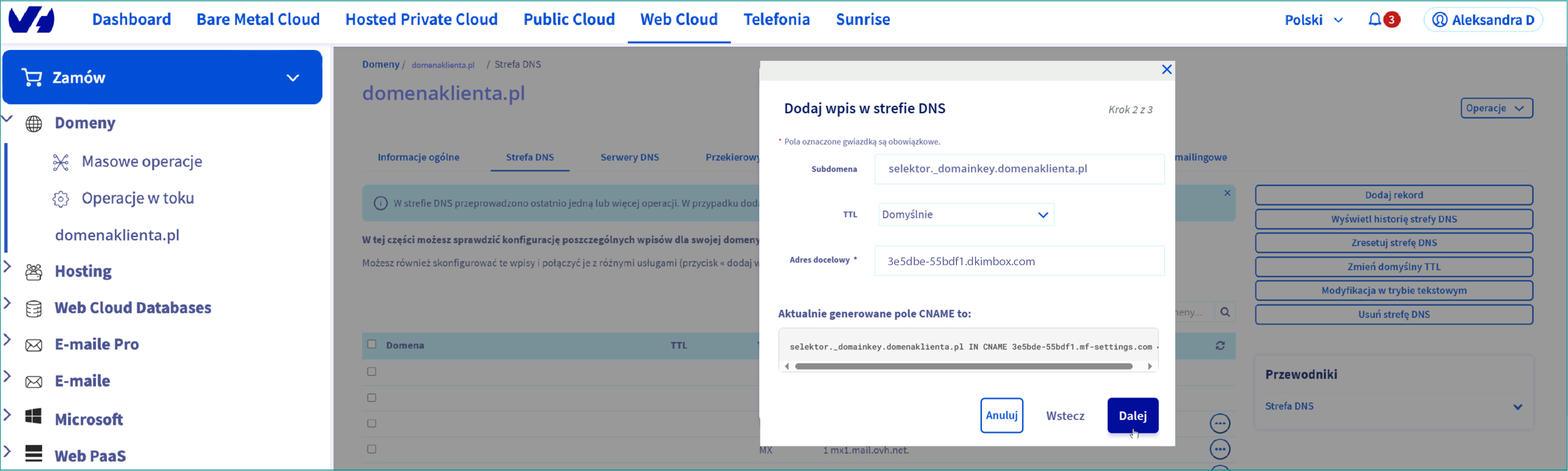
* W polu 'Subdomena' wprowadź ciąg znaków: `selektor._domainkey.domenaklienta.pl.`
* W polu 'Adres docelowy' wpisz wartość, którą wygenerowano w panelu EmailLabs. **Uwaga!** Pamiętaj, aby na końcu wartości dodać znak kropki (”.”).
Uwaga! Wartość podana w polu “adres docelowy” jest generowana indywidualnie w zależności od wersji panelu EmailLabs.
* Kliknij “Dalej”, aby zaktualizować dane.
* Poczekaj na zatwierdzenie zmian przez system DNS. Może to potrwać od kilku minut do 24 godzin, w zależności od czasu propagacji rekordów DNS.
* Sprawdź, czy konfiguracja DKIM została zakończona pomyślnie, klikając przycisk 'Weryfikuj' w panelu EmailLabs. Jeśli status wpisu zmieni się na 'Zweryfikowany', oznacza to, że autoryzacja przebiegła pomyślnie.
{% hint style="info" %}
W razie jakichkolwiek trudności, nie wahaj się skontaktować z działem wsparcia technicznego dostawcy usług hostingowych.
{% endhint %}